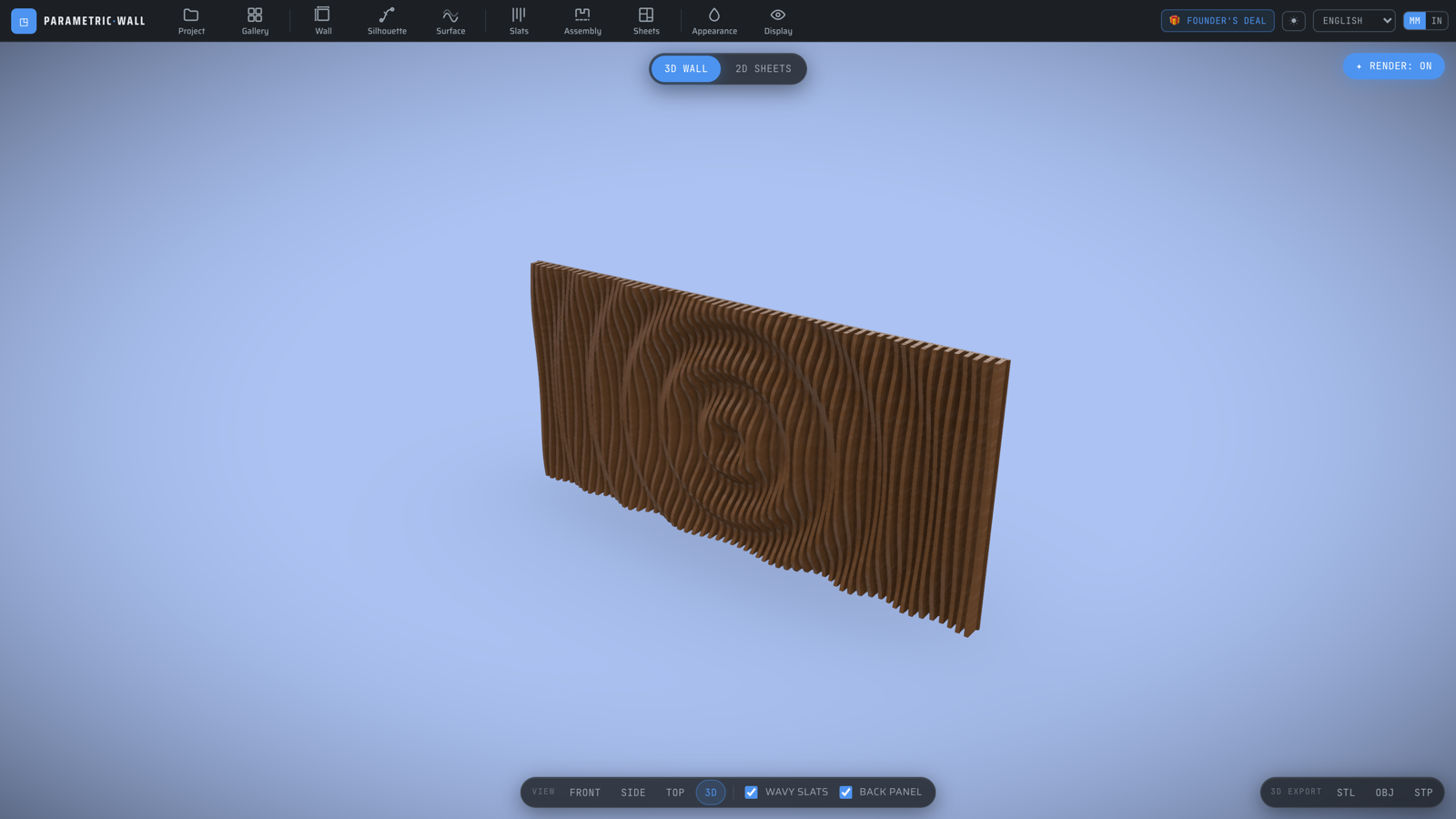
Découvrez la nouvelle interface façon Fusion 360 de Parametric Wall Studio
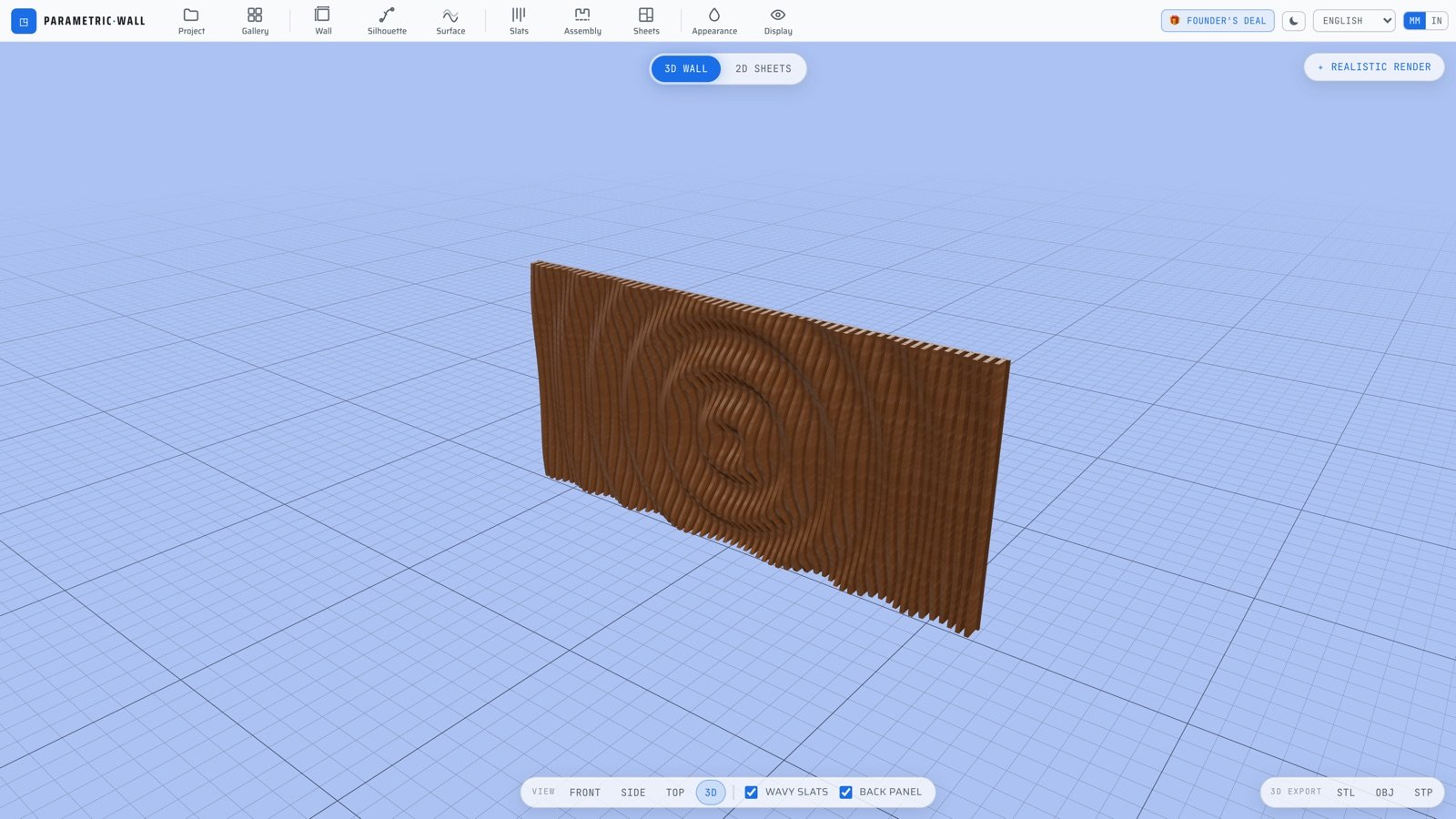
Nous avons reconstruit le studio autour d'un fonctionnement que tous les makers connaissent déjà : celui de Fusion 360. Une barre d'outils horizontale aux outils groupés, une boîte de commande qui s'ouvre à droite avec les paramètres, un bouton OK pour valider — et un viewport 3D plein écran au centre. Voici ce qui change, captures réelles à l'appui.
Une barre d'outils que vous connaissez déjà
Tous les contrôles vivent désormais dans une barre horizontale en haut, groupés comme un ruban de CAO : Projet et Galerie, puis Mur, Silhouette et Surface pour la conception, Lattes, Assemblage et Panneaux pour la fabrication, Apparence et Affichage pour la vue.
Le viewport 3D occupe tout l'écran. Les vues caméra (Face / Côté / Dessus / 3D) et les calques sont regroupés dans un dock en bas, exactement là où l'œil les attend.
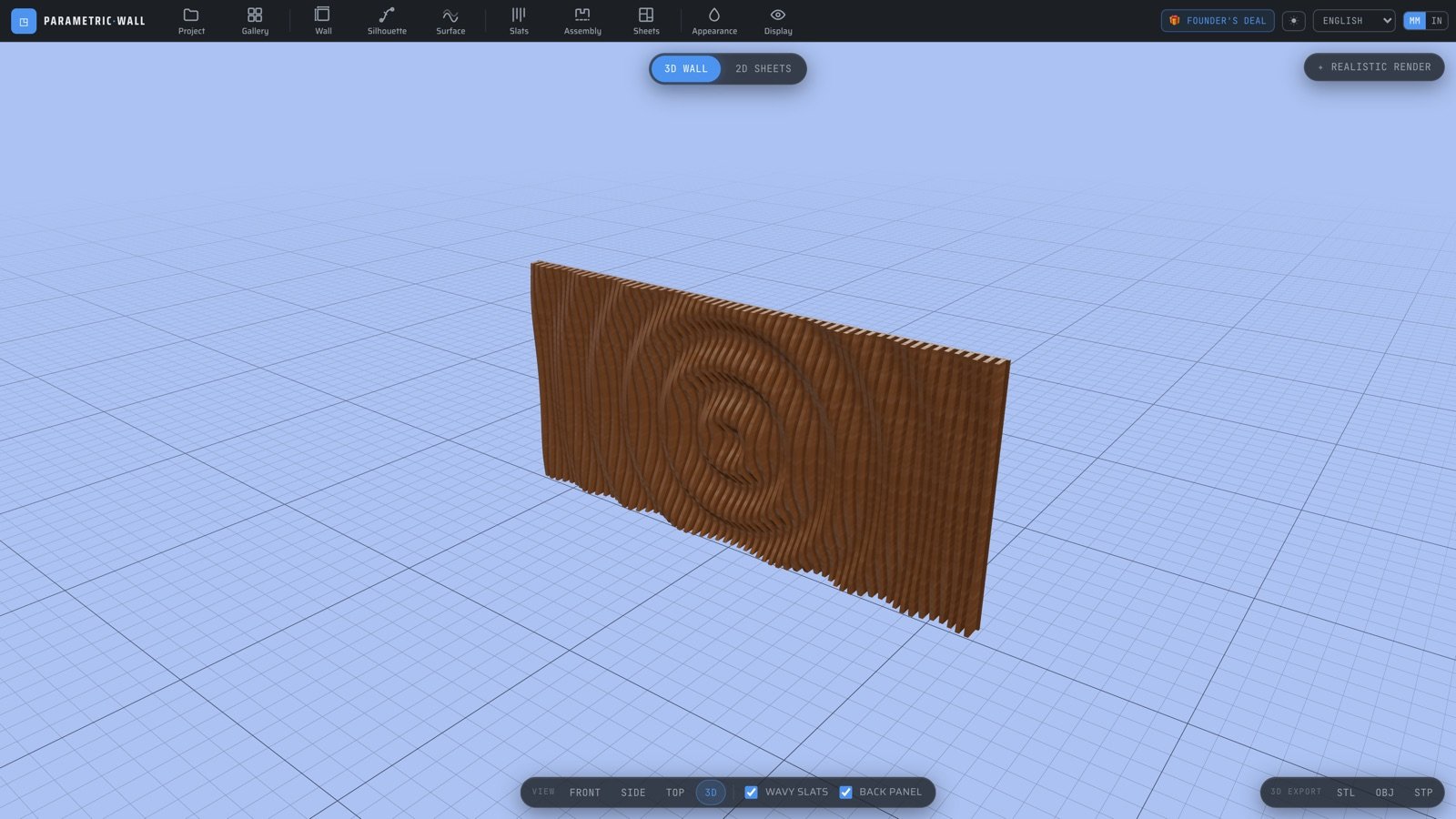
Des boîtes de commande, comme dans Fusion
Cliquez sur un outil : une boîte de commande s'ouvre à droite avec ses paramètres — curseurs avec saisie numérique directe, éditeur de calques d'ondes, options d'assemblage. La 3D se met à jour en direct pendant que la boîte reste ouverte, et OK valide quand c'est terminé.
Les éditeurs contextuels y sont intégrés : choisissez le déformeur Profil ou Sculpture et l'éditeur de courbes ou les réglages du pinceau apparaissent dans la même boîte, pas dans un panneau flottant séparé.
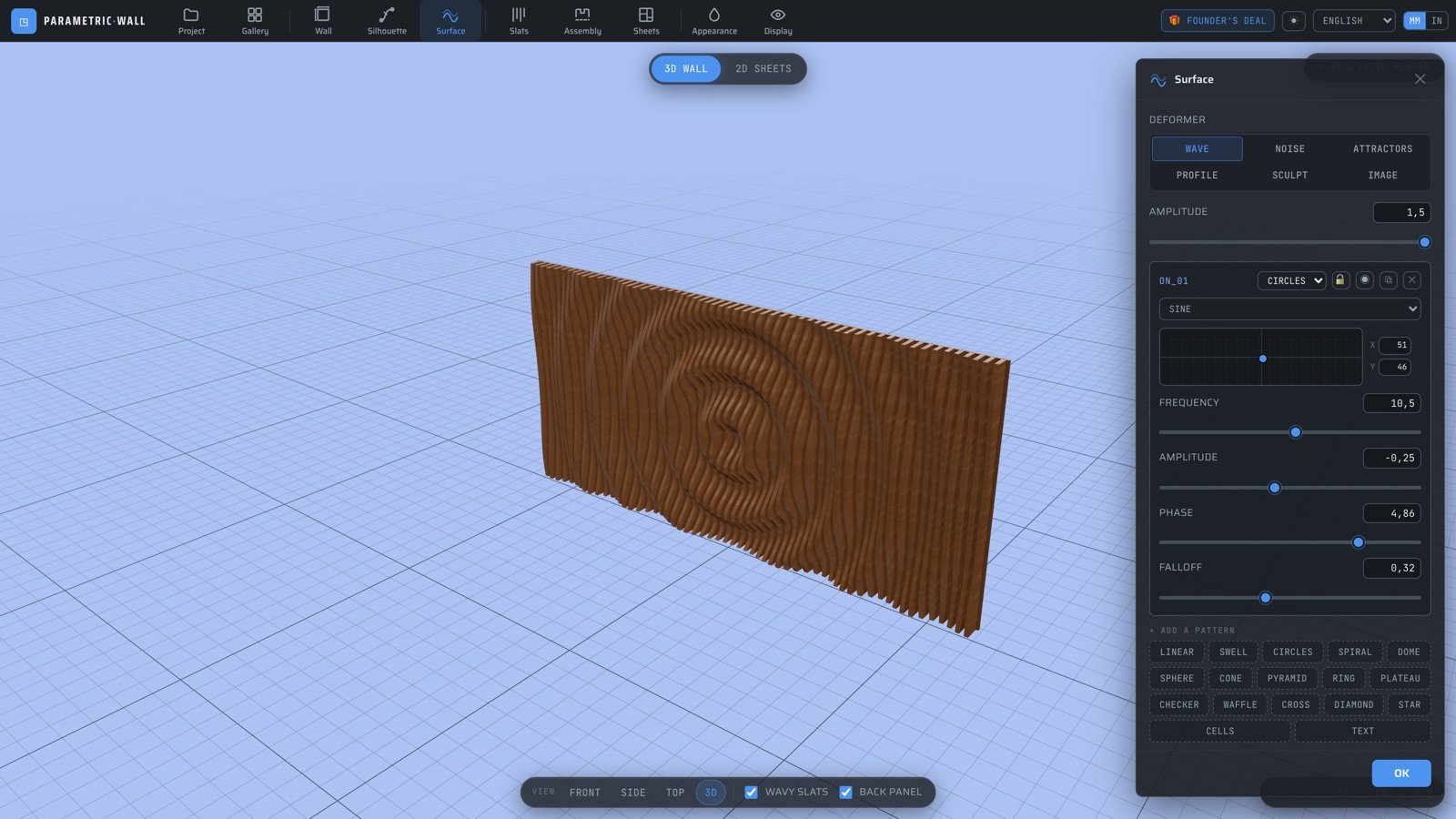
Des panneaux qui se réorganisent sous vos yeux
Ouvrez l'outil Panneaux : le studio bascule automatiquement en vue de découpe 2D. Changez la dimension du panneau, la marge ou l'écart entre pièces et regardez l'imbrication se réorganiser en direct — lattes numérotées, tenons et panneau de fond mortaisé compris.
Quand tout est bon, exportez le DXF (polylignes R12 propres) ou le SVG et envoyez-le à votre logiciel CNC ou laser.
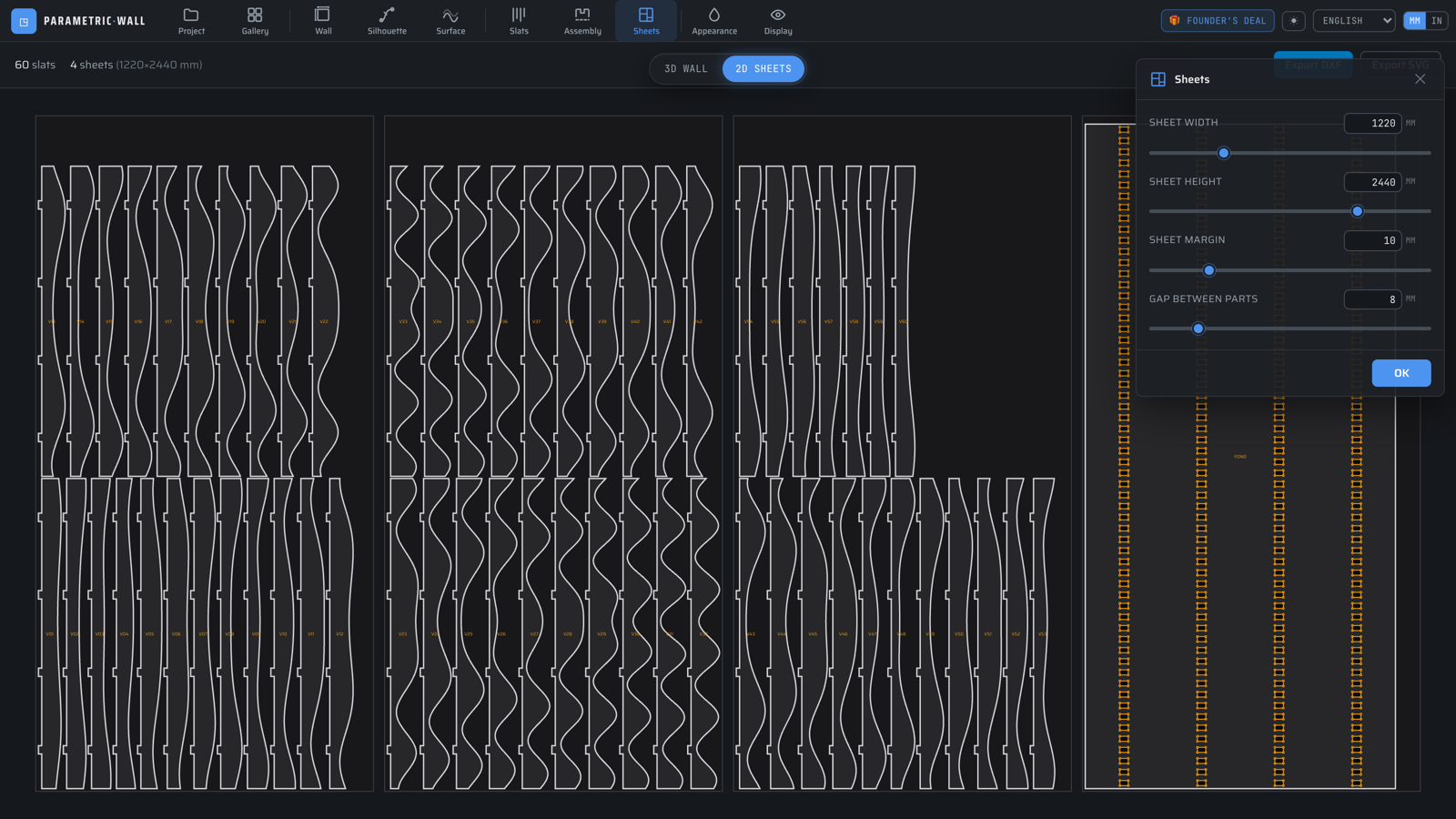
Sombre par défaut, clair quand il faut
Le studio arrive avec un thème sombre neutre et un thème clair professionnel, à un clic l'un de l'autre. Votre choix est mémorisé, et toute l'interface — vue 2D comprise — suit.
Sous le capot : des correctifs de précision
La refonte s'accompagne d'un travail géométrique : les bords de silhouette suivent désormais la vraie courbe au lieu de laisser des marches triangulaires (dans le viewport et dans les STL/STEP exportés), le motif vague a perdu son pli d'inflexion qui laissait de petits décrochés dans les contours DXF, et le rendu réaliste a gagné un grain de bois sans raccord.
Tout le reste est toujours là : silhouettes libres, découpe automatique en lattes, assemblage tenon-mortaise, unités mm/pouce, 14 langues d'interface, et de vrais solides STEP éditables pour Fusion 360 ou SolidWorks. La conception reste gratuite et illimitée ; au-delà des exports d'essai (1 sans compte, 2 avec un compte gratuit), un pass 24 h à 3,99 $ ou Pro prend le relais.
À lire ensuite
Outils et guides
Prêt à essayer ?
Ouvrir le nouveau studio →