Guide & tutoriel
Comment utiliser le studio
Tout ce qu'il faut savoir pour concevoir votre mur paramétrique et sortir les fichiers de fabrication. Le studio est gratuit et sans installation — un compte n'est utile que pour la galerie et les projets cloud.
Nouveau · parcours completDe la conception à la découpe : chaque réglage CNC expliqué→01
Prise en main
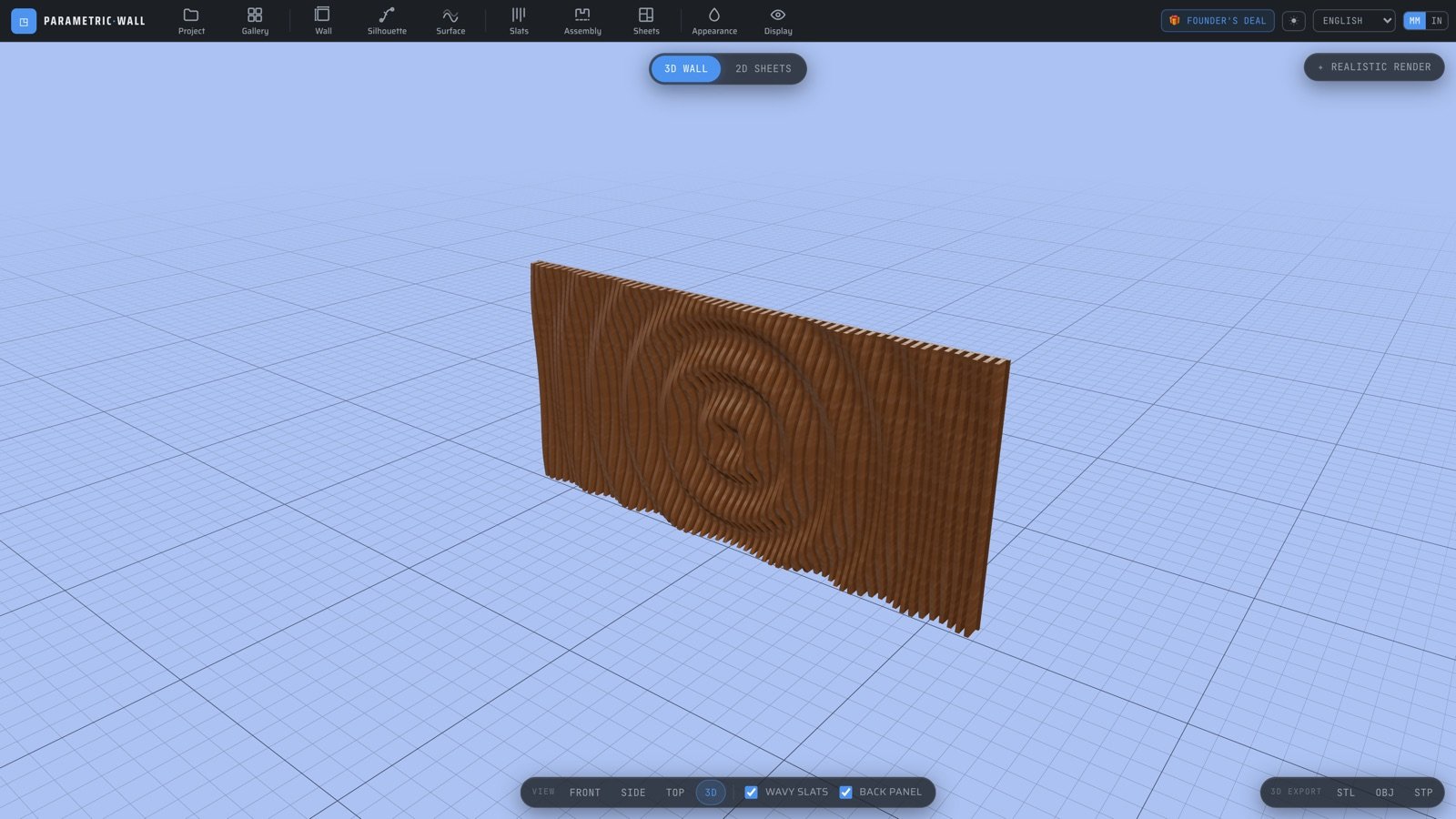
Ouvrez le studio : votre mur en 3D apparaît au centre, manipulable à la souris (glisser pour tourner, molette pour zoomer). Tout se pilote depuis la barre d'outils en haut.
Au premier lancement, un mini-tour de 60 secondes vous présente les étapes clés. Vous pouvez le relancer à tout moment via l'adresse se terminant par « ?tour=1 ».
02
La barre d'outils et les boîtes de commande
Comme dans Fusion 360, chaque outil est une icône en haut : Projet, Galerie, Mur, Silhouette, Surface, Lattes, Assemblage, Panneaux, Apparence, Affichage.
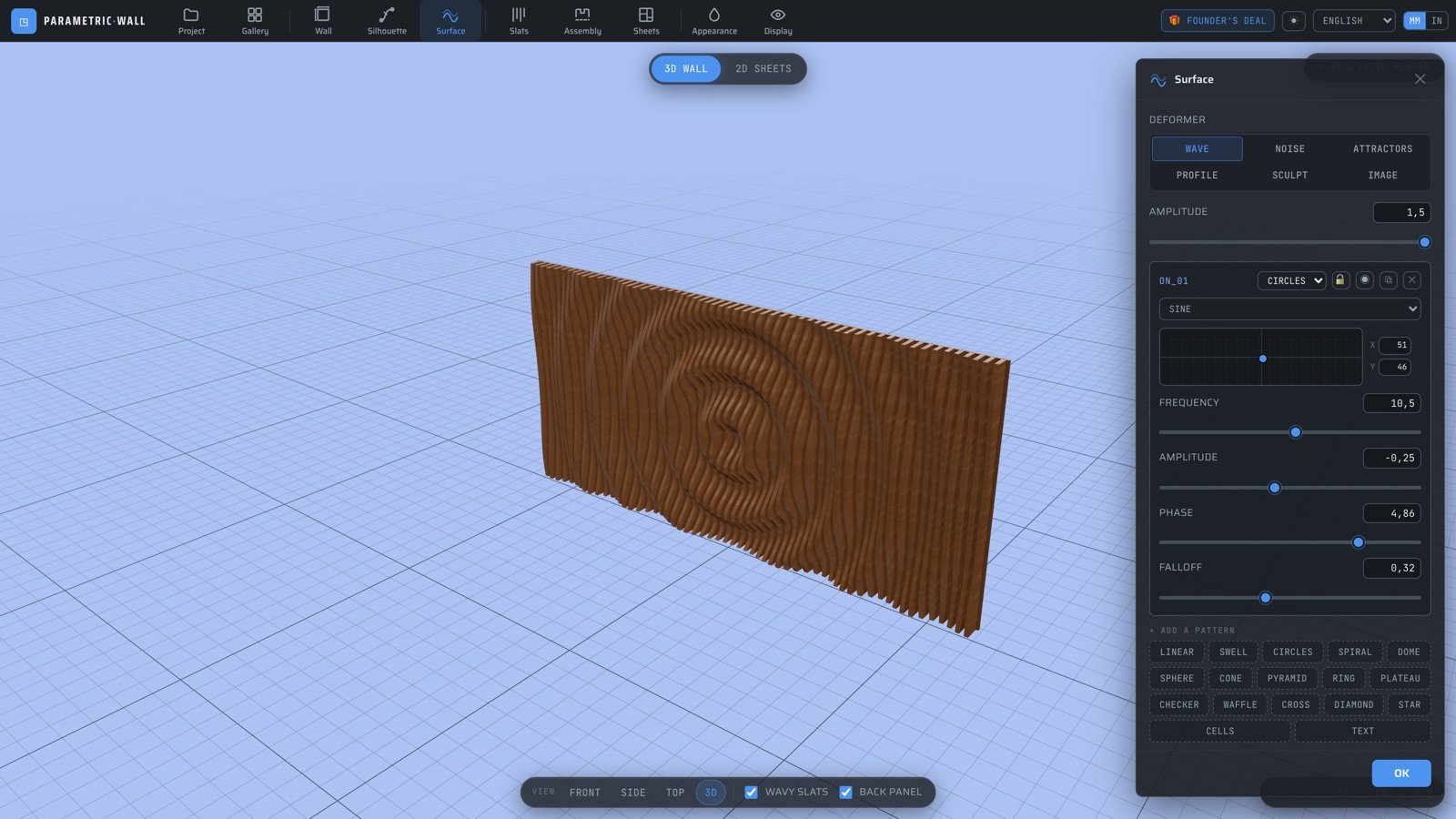
Cliquez sur un outil : une boîte de commande s'ouvre à droite avec ses réglages. La 3D se met à jour en direct pendant que vous ajustez. Le bouton OK valide et referme la boîte.
03
Donner sa forme au mur
Outil Mur : réglez largeur, hauteur et profondeur maximale.
Outil Silhouette : le contour n'est pas limité au rectangle. Choisissez un préréglage, dessinez un ruban à largeur variable, tracez une forme libre, importez un SVG ou tracez une image.
Outil Surface : composez le relief avec des calques d'ondes (vague, spirale, radial, dôme, texte…), des attracteurs, une carte de hauteur ou le pinceau de sculpture 3D. C'est ici que le mur prend vie.
- 💡Chaque champ accepte une valeur tapée directement, en plus des curseurs.
- 💡Verrouillez un calque d'onde pour éviter de le modifier par erreur.
04
Découpe CNC et export
Outil Lattes / Assemblage : espacement, épaisseur, diamètre de fraise, assemblage tenon-mortaise et panneau de fond — tout est généré automatiquement.
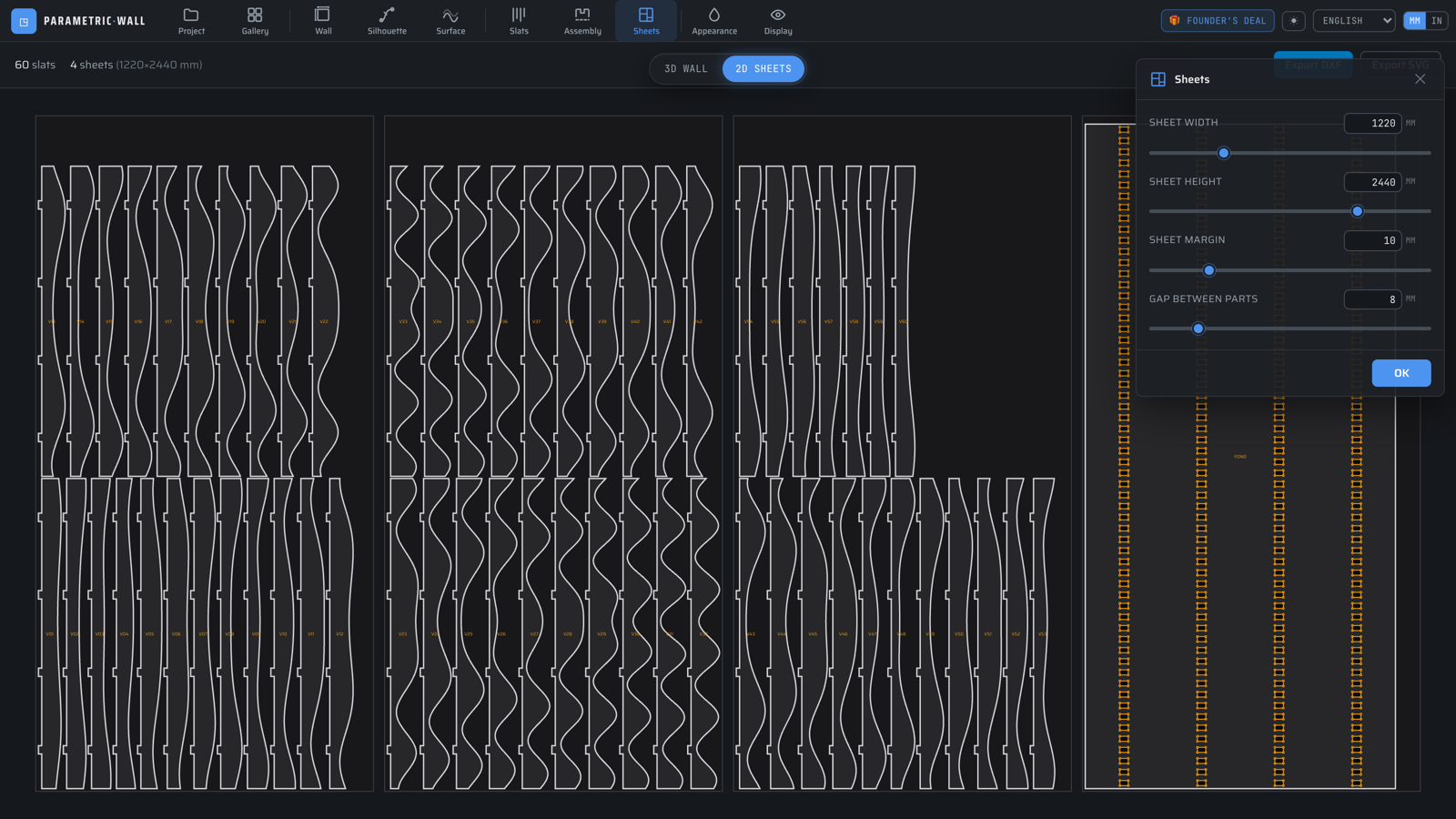
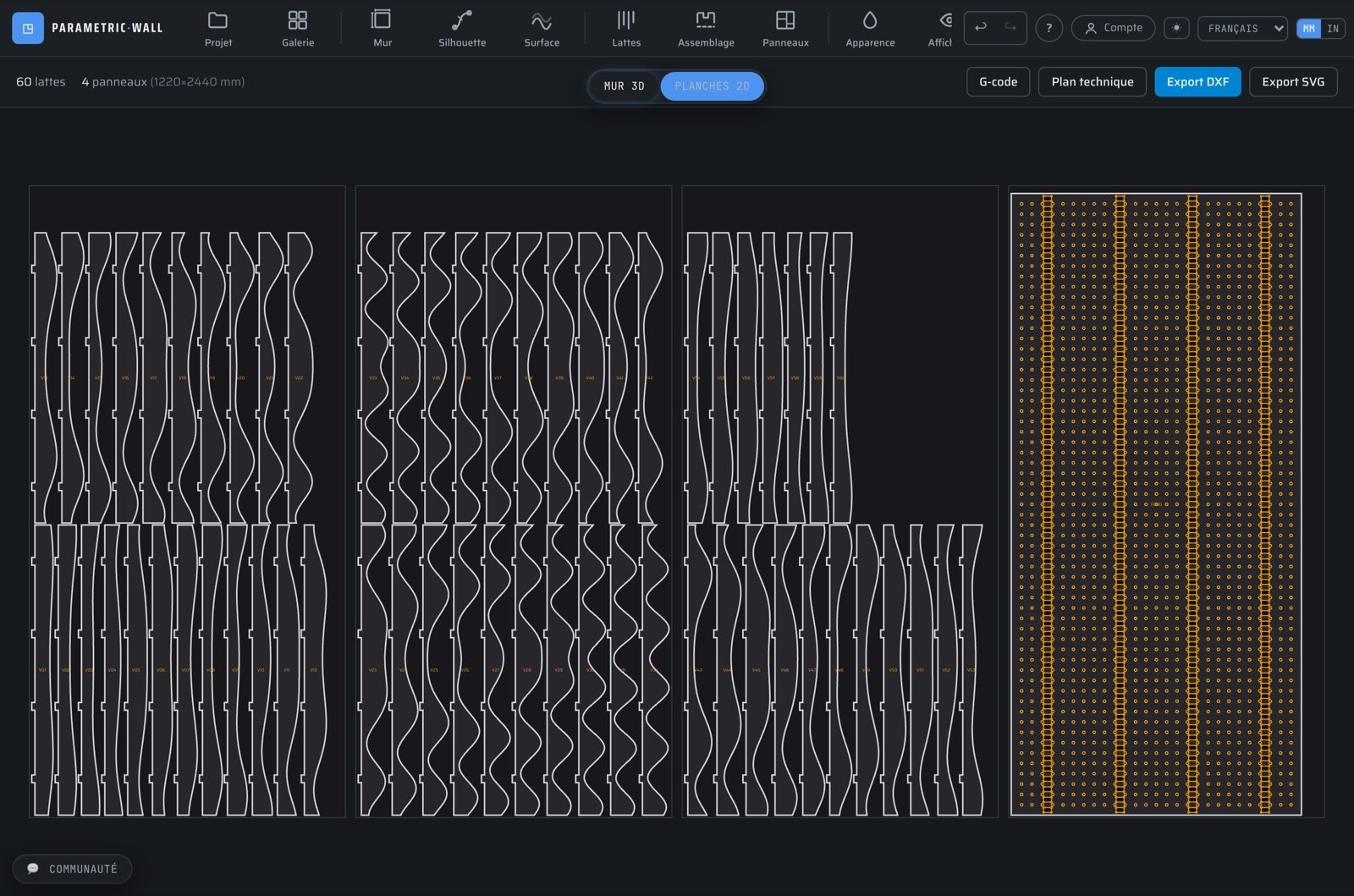
Ouvrez Planches 2D : le mur est découpé en lattes numérotées et imbriquées sur des panneaux standard. Changez les dimensions et l'imbrication se réorganise en direct. Exportez un DXF (R12) ou un SVG pour votre CNC ou laser.
Pour la 3D : exportez STL et OBJ (impression 3D, rendu) ou de vrais solides STEP éditables dans Fusion 360 / SolidWorks.
05
Export G-code (GRBL / Mach3)
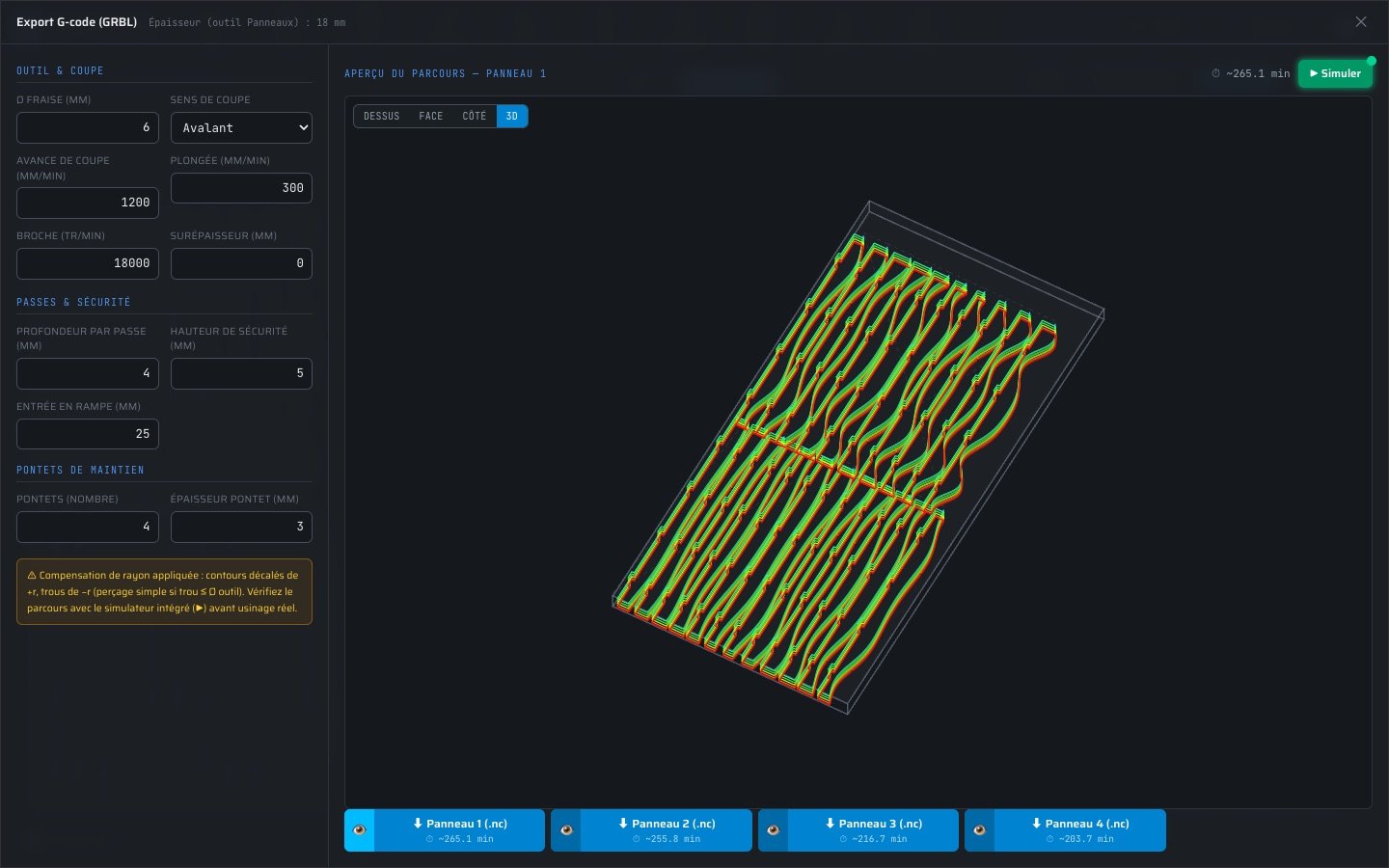
Plus besoin de logiciel FAO : dans Planches 2D, le bouton G-code ouvre un atelier plein écran qui génère directement les parcours de découpe — un fichier .nc par panneau, prêt pour GRBL ou Mach3.
La compensation de rayon est appliquée : les contours sont décalés de +r et les trous de −r selon le Ø de fraise (perçage simple si le trou est plus petit que l'outil). Réglez le sens de coupe (avalant/opposition), l'avance, la plongée, la profondeur par passe, la surépaisseur, l'entrée en rampe et les pontets de maintien.
L'aperçu du parcours s'affiche en 4 vues (dessus, face, côté, 3D orbitale), coloré par profondeur de passe, et chaque bouton de téléchargement indique le temps d'usinage estimé du panneau.
06
Simulateur d'usinage intégré
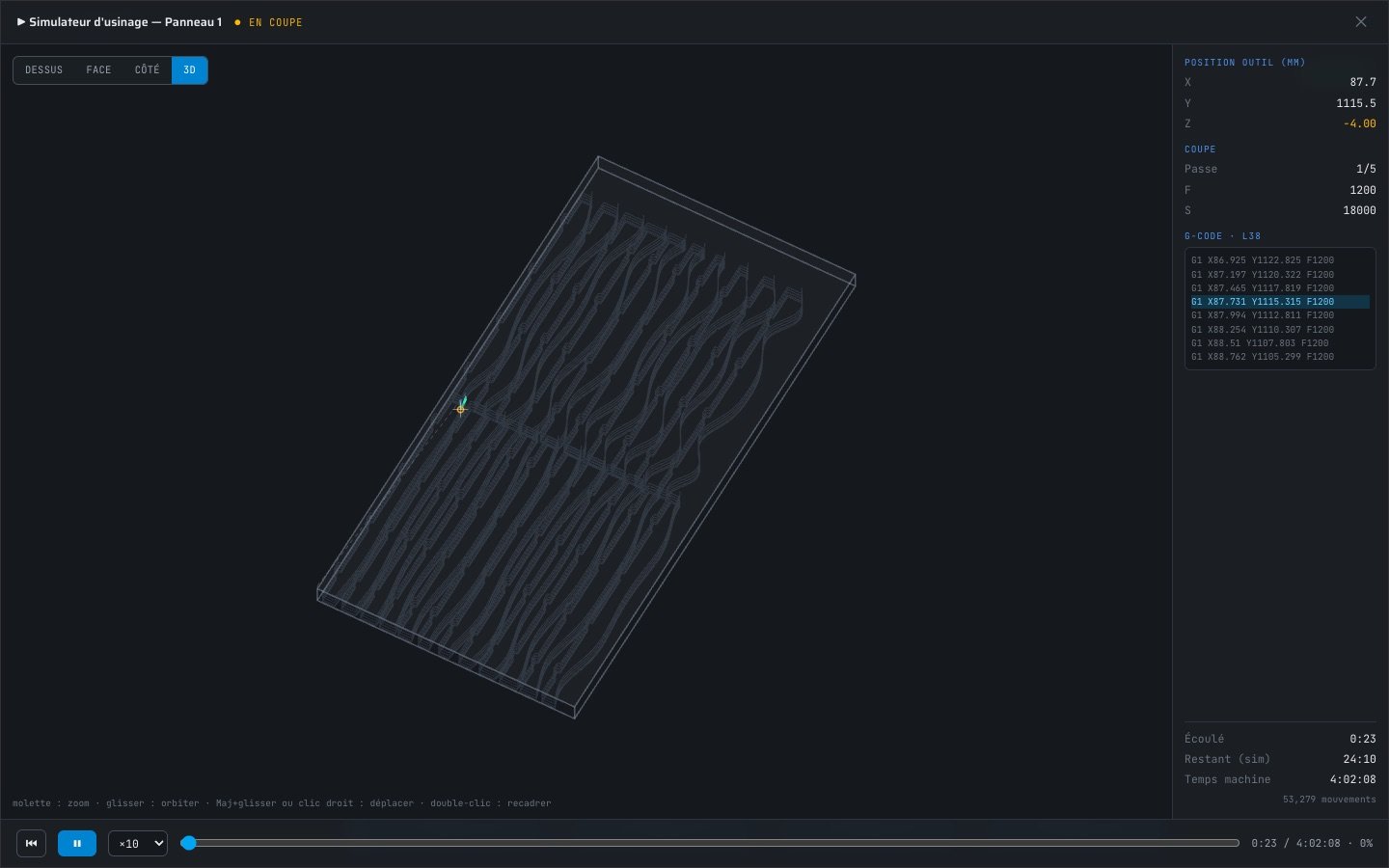
Le bouton ▶ Simuler ouvre un vrai simulateur style NC Viewer, en plein écran : il interprète exactement le fichier .nc généré et anime la fraise aux avances programmées, avec la trace colorée par profondeur et les déplacements rapides en pointillés.
Quatre vues au choix : dessus, face (X-Z) et côté (Y-Z) avec l'axe Z étiré pour lire les passes et les pontets, et une vue 3D orbitale (glisser pour orbiter, Maj+glisser ou clic droit pour déplacer, molette pour zoomer).
Le panneau latéral affiche en temps réel la position X/Y/Z, la passe en cours, l'avance F, la broche S et la ligne de G-code surlignée. Lecture/pause (espace), vitesse ×1 à ×100, timeline pour naviguer dans le programme et temps machine total calculé depuis le fichier.
- 💡Vérifiez toujours la simulation avant d'envoyer le fichier à la machine, surtout après un changement de fraise ou de profondeur de passe.
07
Panneau acoustique perforé
Transformez votre mur en panneau acoustique : dans l'outil Assemblage (mode tenon-mortaise), activez « Panneau acoustique perforé ». Le panneau de fond est alors criblé de perforations en grille ou en quinconce, en évitant automatiquement les mortaises.
Réglez le diamètre des trous (4-24 mm) et l'entraxe : le taux de perforation et une estimation du coefficient d'absorption NRC s'affichent en direct (valeurs indicatives, avec un absorbant type laine derrière le panneau).
Les perforations apparaissent dans la vue Planches 2D et dans tous les exports (DXF, SVG, G-code, plan technique) — pas dans la 3D, pour préserver la fluidité.
08
Bibliothèque de modèles et guides matériaux
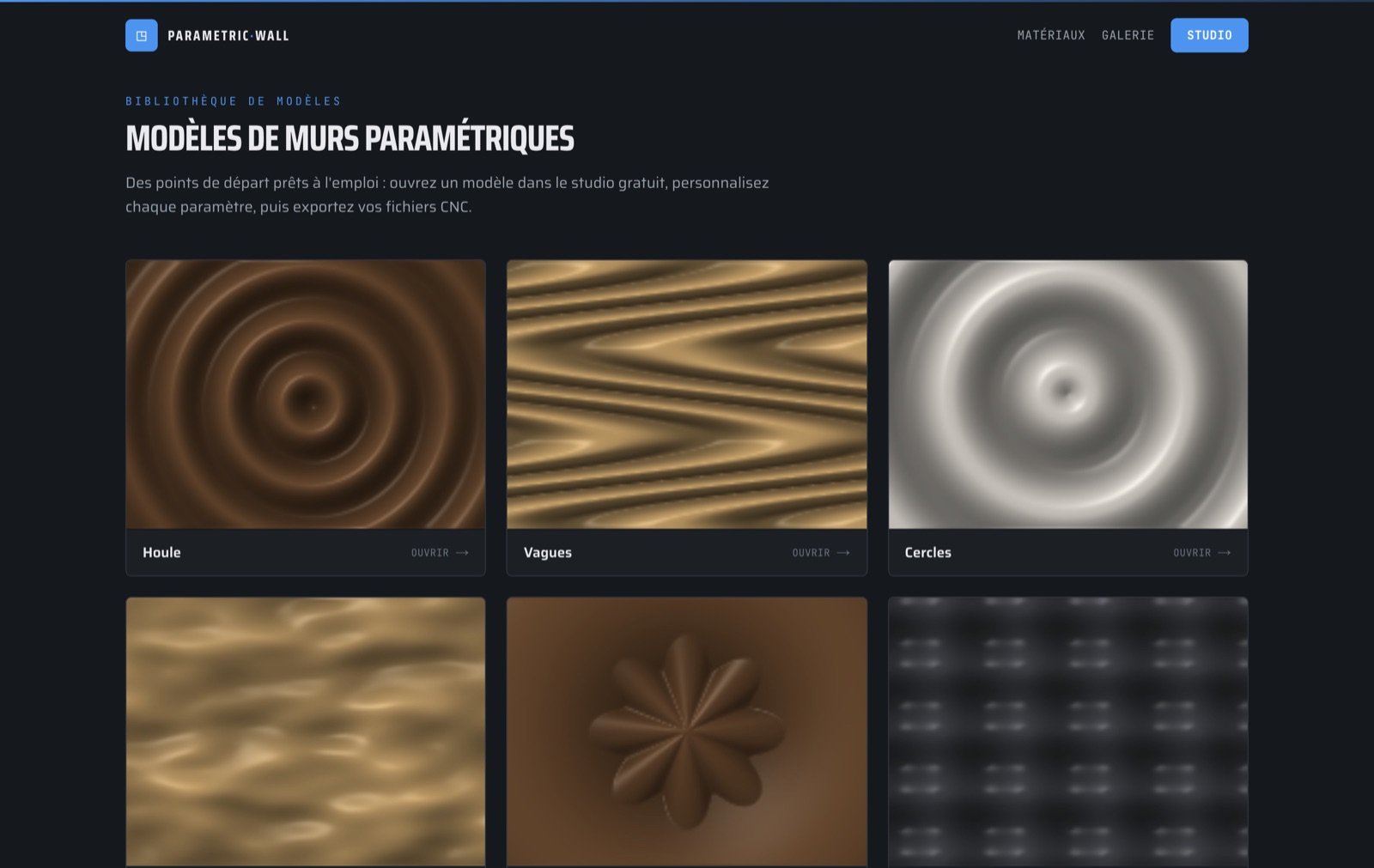
Pas envie de partir d'une page blanche ? La page Modèles propose 30 designs prêts à l'emploi (houle, dunes, médaillon, op-art…). Un clic sur « Ouvrir dans le studio » et le design est chargé, entièrement modifiable.
La page Matériaux rassemble nos guides par essence — chêne, noyer, MDF, contreplaqué, pin, bambou — avec les propriétés, les vitesses d'usinage CNC indicatives et les modèles qui mettent chaque matériau en valeur.
Dans le studio, l'outil Projet contient aussi cette galerie de modèles, et l'outil Panneaux accepte un prix par panneau pour estimer le coût matière de votre projet.
09
Le rendu réaliste
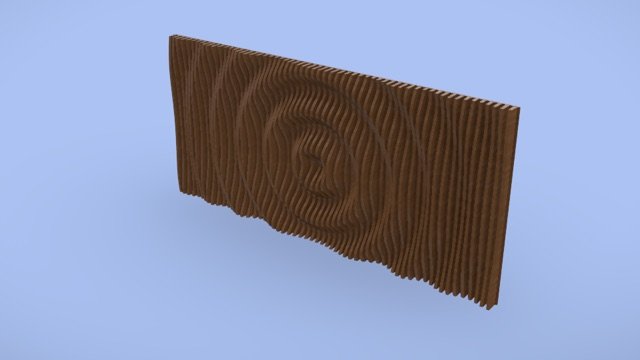
Le bouton « Rendu réaliste » (en haut à droite) habille votre mur d'une matière bois, d'un éclairage studio et d'ombres douces. Idéal pour présenter un projet à un client ou pour vos captures.
10
Voir le mur chez soi (AR)
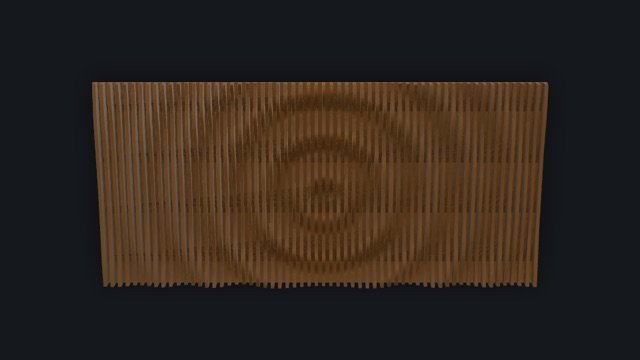
Le bouton « Voir en AR » génère un QR code. Scannez-le avec votre téléphone : le mur apparaît dans votre pièce, à l'échelle réelle, posé contre votre vrai mur — bois photoréaliste et ombres cuites entre les lattes.
Vous concevez sur ordinateur, vous visualisez sur mobile : aucun logiciel à installer (AR native iPhone/Android).
11
Partager dans la galerie communautaire
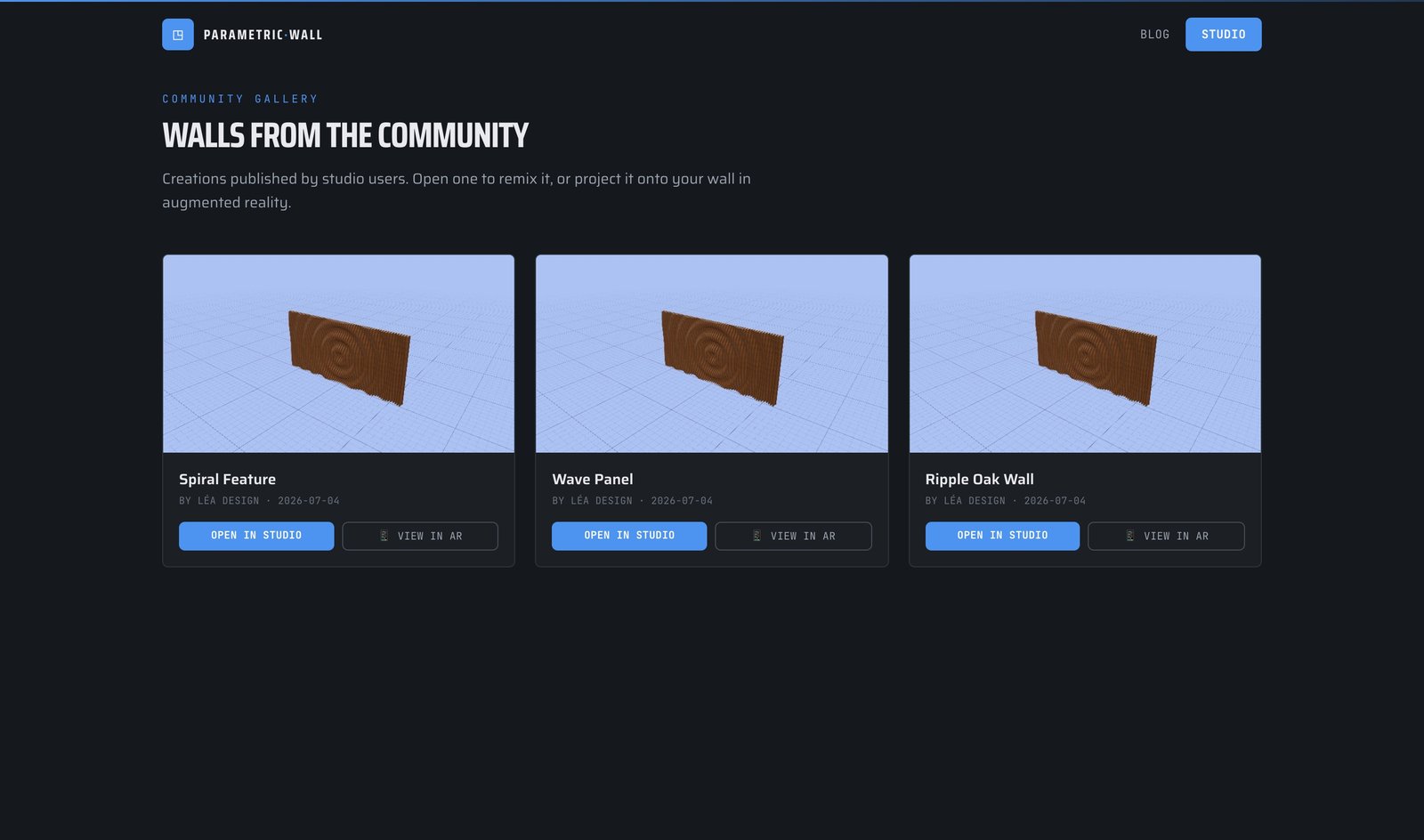
Le bouton « Publier » capture automatiquement une vignette de votre vue 3D. Donnez un titre, publiez, et votre mur rejoint la galerie publique.
Depuis la galerie, chacun peut ouvrir un design dans le studio pour le remixer, ou le projeter chez lui en AR. La publication nécessite un compte gratuit (le studio, lui, reste libre d'accès).
12
Compte et projets cloud
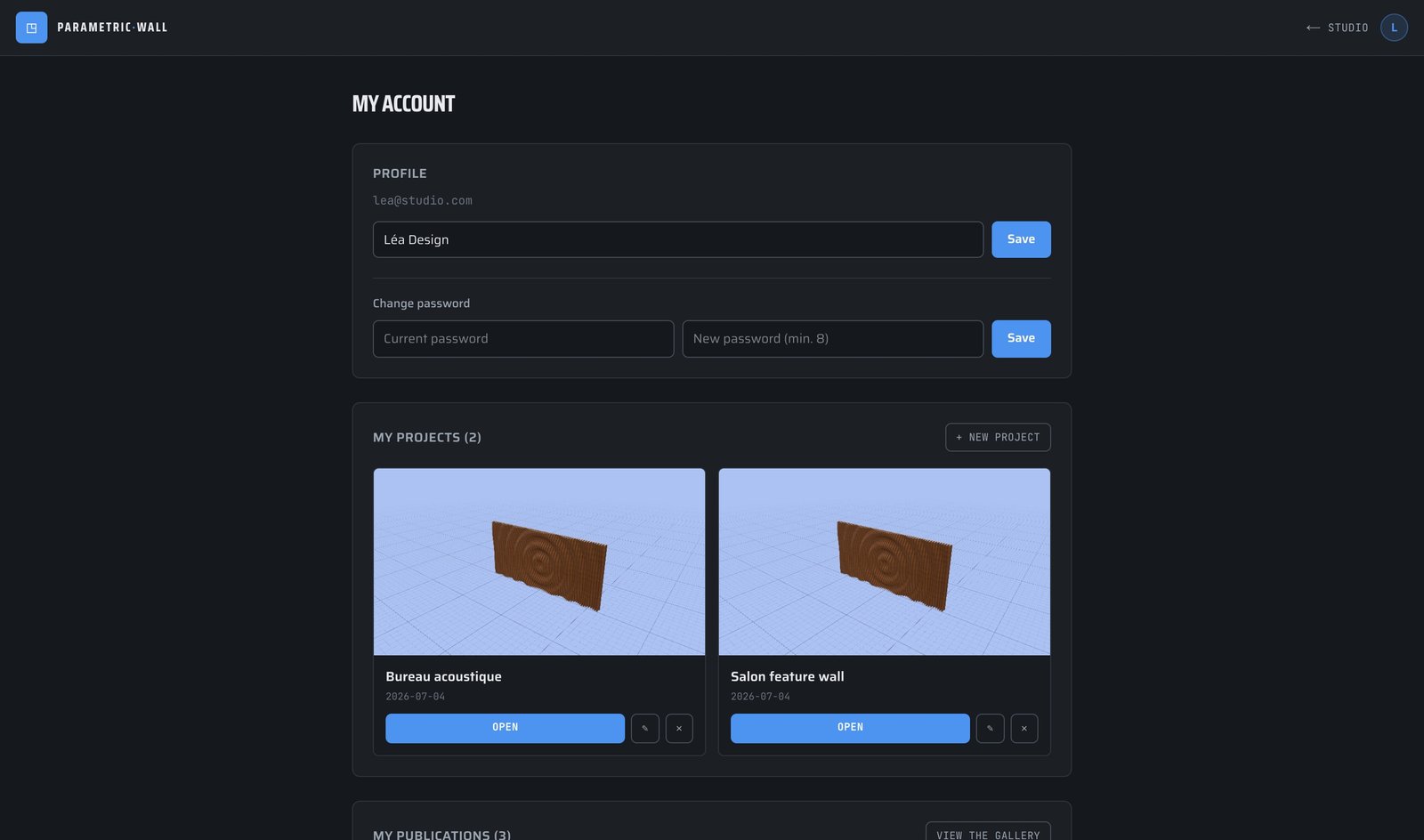
Créez un compte gratuit (facultatif) pour enregistrer vos murs dans le cloud avec leur vignette, et les retrouver depuis n'importe quel appareil.
Votre espace « Mon compte » regroupe vos projets (ouvrir, renommer, supprimer), vos publications de la galerie, votre profil (pseudo, mot de passe) et la suppression de compte.
13
Thème, unités et langues
En haut à droite : basculez entre thème sombre et clair, choisissez millimètres ou pouces, et sélectionnez votre langue (14 disponibles, dont l'arabe en RTL).
Prêt à concevoir votre mur ?
Ouvrir le studio →